
Descargar ScreenCapture – Herramienta de captura de pantalla portátil y ligera para Windows, Mac y Android
¿Busca una herramienta de captura de pantalla gratuita, segura y portátil? ScreenCapture es un software minimalista pero eficaz diseñado para usuarios que necesitan capturas de pantalla rápidas y sin complicaciones sin instalación. Esta aplicación ligera se ejecuta directamente desde una unidad USB, lo que la hace perfecta para usar en movimiento en varios dispositivos.
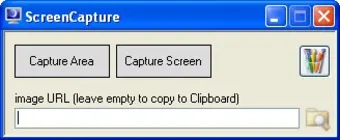
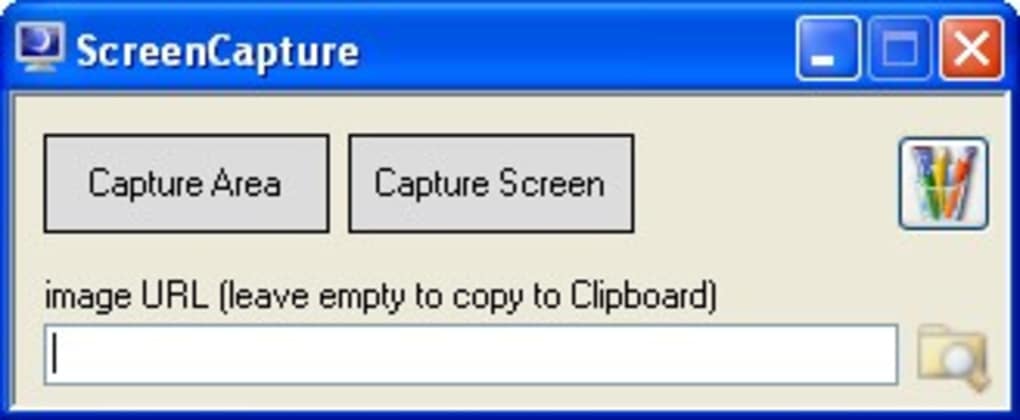
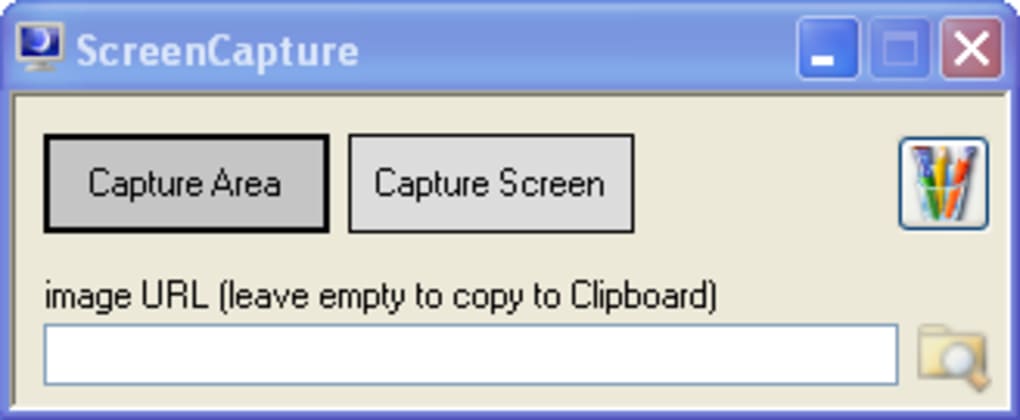
Con solo dos botones simples—Capture Area y Capture Screen—ScreenCapture ofrece capturas instantáneas que se guardan automáticamente en su portapapeles. Ya sea que esté solucionando problemas, compartiendo instrucciones o documentando un proceso, esta herramienta hace el trabajo sin configuración. Aunque carece de funciones avanzadas de edición e integración en la bandeja del sistema, su simplicidad la hace ideal para usuarios que valoran la velocidad y la portabilidad sobre la personalización.
Descargue ScreenCapture hoy y experimente una forma simplificada de capturar su pantalla—sin instalación, sin desorden, solo resultados rápidos.
Características clave de ScreenCapture
ScreenCapture se destaca en un mercado saturado de herramientas de captura gracias a su diseño minimalista y portabilidad. Esto es lo que ofrece este software compacto:
- Portátil y sin instalación requerida: Ejecute ScreenCapture directamente desde una unidad USB o cualquier carpeta. Sin entradas de registro ni cambios en el sistema—perfecto para computadoras compartidas o uso temporal.
- Rendimiento ligero: Con solo unos pocos megabytes, esta aplicación se carga al instante y usa recursos mínimos del sistema, lo que la hace ideal para máquinas antiguas o dispositivos de gama baja.
- Dos modos de captura simples: Elija entre Capture Area (seleccionar una región personalizada) o Capture Screen (captura de pantalla completa) con un solo clic.
- Integración con el portapapeles: Todas las capturas se copian automáticamente al portapapeles, permitiendo pegado sin problemas en correos electrónicos, documentos o aplicaciones de mensajería.
- Acceso rápido a Paint: Un botón incorporado abre Microsoft Paint para edición básica, guardado o compartición—aunque no se admiten ediciones avanzadas.
- Compatibilidad universal: Funciona en dispositivos Windows, Mac y Android, garantizando un rendimiento consistente en todas las plataformas.
Por qué ScreenCapture funciona para usuarios básicos
Para usuarios que necesitan una forma directa de capturar la pantalla sin distracciones, ScreenCapture entrega exactamente lo que promete: simplicidad. A diferencia de software inflado con docenas de configuraciones, esta herramienta se centra en una función principal—tomar capturas—y lo hace de manera eficiente. La ausencia de opciones, preferencias o procesos en segundo plano reduce la posibilidad de errores o confusión. Esto la hace especialmente útil para usuarios no técnicos, estudiantes o profesionales que necesitan compartir visuales rápidos sin demoras.
Otra gran ventaja es su portabilidad. Puede llevar ScreenCapture en una memoria USB y usarla en cualquier computadora, ya sea en el trabajo, la escuela o la casa de un amigo. No necesita instalar software ni preocuparse por permisos. Esto es un cambio de juego para el personal de soporte técnico, formadores o cualquier persona que trabaje frecuentemente en diferentes máquinas. La herramienta tampoco deja rastros, garantizando privacidad y seguridad—no se crean archivos temporales ni registros.
Aunque no permite guardar archivos directamente en su disco duro ni ofrece edición avanzada, la integración con el portapapeles es rápida y fiable. Pegue su captura en cualquier aplicación al instante, y si necesita ajustes menores, el lanzamiento de Paint con un clic brinda una vía básica de edición. No reemplaza a herramientas profesionales como Snagit o Greenshot, pero para capturas rápidas y puntuales, es más que suficiente.
Cómo instalar y usar ScreenCapture
Uno de los mayores beneficios de ScreenCapture es su configuración sin instalación. Así es como puede comenzar en solo unos pasos:
- Descargar la aplicación: Visite el sitio web oficial o un repositorio de software confiable para descargar el archivo ejecutable de ScreenCapture. Normalmente es un archivo .exe para Windows, un .dmg para Mac, o un APK compatible para Android.
- Extraer el archivo: Si se descargó como un archivo ZIP, extraiga el contenido a la carpeta que prefiera—como una unidad USB, el escritorio o la carpeta Documentos.
- Ejecutar la aplicación: Haga doble clic en el ejecutable de ScreenCapture para lanzar la herramienta. Sin asistente de instalación, sin indicaciones de configuración—simplemente aparece la interfaz limpia de inmediato.
- Tomar una captura de pantalla: Haga clic en Capture Area o Capture Screen. Use el ratón para seleccionar la región deseada o capturar toda la pantalla.
- Pegar su imagen: La captura se copia automáticamente al portapapeles. Abra cualquier aplicación (Word, correo electrónico, herramienta de mensajería) y presione Ctrl+V para pegar.
- Usar Paint para editar (opcional): Haga clic en el botón Open Paint para editar la imagen. Puede recortar, dibujar o anotar antes de guardar o compartir.
Dado que ScreenCapture no requiere derechos de administrador, es perfecta para computadoras públicas o entornos con restricciones. Tampoco interfiere con otras aplicaciones o procesos en segundo plano, garantizando una experiencia de usuario fluida. La herramienta está diseñada para usarse y cerrarse inmediatamente—sin tareas persistentes ni impacto en el sistema.
Compatibilidad y requisitos del sistema
ScreenCapture está construida para funcionar en múltiples plataformas, lo que la convierte en una opción versátil para usuarios con dispositivos diversos:
- Sistemas operativos: Compatible con Windows 7 y posteriores, macOS 10.12+, y Android 5.0+.
- Requisitos de hardware: Requiere recursos mínimos—menos de 50 MB de RAM y una tarjeta gráfica estándar. Funciona sin problemas en portátiles y netbooks antiguos.
- Compatibilidad de dispositivos: Funciona en escritorios, portátiles, tabletas e incluso en algunas pantallas inteligentes con pantalla táctil.
- Red y seguridad: No se requiere conexión a internet. Todas las capturas permanecen locales, garantizando la privacidad y seguridad de los datos.
Al ser un ejecutable independiente, ScreenCapture evita los problemas de compatibilidad que aquejan a muchos instaladores de software. No depende de bibliotecas externas ni entornos de ejecución, por lo que funciona de manera fiable en la mayoría de los sistemas. Esto la convierte en una excelente opción para usuarios en instituciones educativas, departamentos de TI corporativos o cualquier persona que valore la estabilidad del software.
Ventajas y desventajas de ScreenCapture
Ventajas
- ✅ Totalmente portátil – Ejecute desde USB o cualquier carpeta sin instalación.
- ✅ Extremadamente ligera – Impacto mínimo en el sistema y arranque rápido.
- ✅ Interfaz simple e intuitiva – Sin curva de aprendizaje; ideal para principiantes.
- ✅ Segura y privada – No se envían datos en línea; todas las capturas permanecen locales.
- ✅ Gratis para descargar y usar – Sin tarifas ocultas ni límites de prueba.
Desventajas
- ❌ No guarda archivos directamente – Las capturas solo van al portapapeles; no hay opción de guardado automático.
- ❌ Herramientas de edición limitadas – Depende de Paint, que carece de funciones modernas.
- ❌ Sin opción de bandeja del sistema/minimizar – No se puede ocultar la aplicación; debe cerrarse después de usarla.
- ❌ Sin opciones de personalización – No hay teclas rápidas, retrasos ni configuraciones de captura.
- ❌ Interfaz anticuada – El diseño básico puede parecer poco pulido para usuarios modernos.
Preguntas frecuentes (FAQ)
¿ScreenCapture es gratuito para descargar y usar?
Sí, ScreenCapture es completamente gratuito para descargar y usar. No hay períodos de prueba, tarifas de suscripción ni cargos ocultos. Es una solución sin costo para necesidades básicas de captura de pantalla.
¿Puedo ejecutar ScreenCapture desde una unidad USB?
Absolutamente. ScreenCapture está diseñada para ser portátil. Simplemente extraiga los archivos a una unidad USB y ejecute el ejecutable en cualquier computadora. No se requiere instalación.
¿ScreenCapture es compatible con dispositivos Android?
Sí, ScreenCapture es compatible con Android 5.0 y versiones posteriores. Puede descargar la versión APK e instalarla directamente en su tablet o smartphone para capturas sobre la marcha.
¿Por qué ScreenCapture no guarda archivos directamente?
La aplicación es intencionalmente mínima. Todas las capturas se envían al portapapeles para mantener el software ligero y rápido. Puede pegar y guardar manualmente en cualquier aplicación.
¿ScreenCapture es seguro de usar?
Sí, ScreenCapture es seguro y confiable. No requiere derechos de administrador, no recopila datos y funciona sin conexión. No hay malware ni rastreo asociado con la versión oficial.
Veredicto final: ¿Vale la pena ScreenCapture?
ScreenCapture no es la herramienta de captura de pantalla más poderosa del mercado, pero sobresale en un área crucial: simplicidad y portabilidad. Si necesita una aplicación segura, gratuita y ligera que pueda llevar en una USB y usar instantáneamente en cualquier dispositivo Windows, Mac o Android, esta herramienta es una opción sólida. Es perfecta para capturas rápidas, compartir pasos de solución de problemas o crear documentación sin el engorro de la instalación.
Sin embargo, si necesita funciones avanzadas como guardado automático de archivos, soporte de teclas rápidas, edición de imágenes o grabación de video, querrá considerar alternativas como Greenshot, Snagit o Lightshot. Para quienes valoran el minimalismo y el acceso fácil sobre la funcionalidad, ScreenCapture entrega exactamente lo que promete.
Descargue ScreenCapture hoy y experimente una forma sin ataduras de capturar su pantalla. Ya sea que sea estudiante, docente o profesional de TI, esta herramienta es un compañero fiable para capturas rápidas y en movimiento.







